Mange TV-eiere vil gjerne ha tilgang til Internett fra enhetene sine uten å bruke PC. Når du vet hvordan du kobler en TV til Internett, kan det hende at en person ikke bruker penger på å kjøpe en datamaskin eller bærbar datamaskin. Dette kan gjøres ved hjelp av hodesett og spesialutstyr.
Innhold
Hvilke TV-er kan kobles til Internett
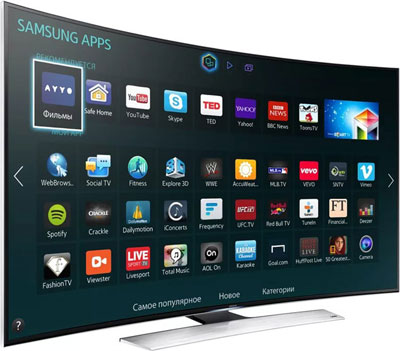
Du kan koble Internett til en TV som har "Smart TV"-funksjonen. Med denne teknologien kan brukeren endre enhetsinnstillingene online. Med Smart TV-alternativet er TV-en koblet til Internett via et lokalt nettverk eller via en trådløs Wi-Fi-tilkobling.
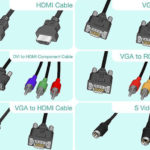
Du kan gå på nett fra en vanlig TV uten Smart TV. Før du kobler til Internett på TV-en, bør du klargjøre en set-top-boks som du må koble en HDMI-kabel til.Dette utstyret lar deg få tilgang til Internett fra en TV uten innebygd Wi-Fi.
Hva kreves for å koble til
Før du kobler til, sørg for at du har nødvendig utstyr:
- ruter og konfigurert Internett-tilgangspunkt;
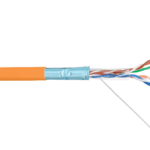
- LAN-kabel for direkte tilkobling.
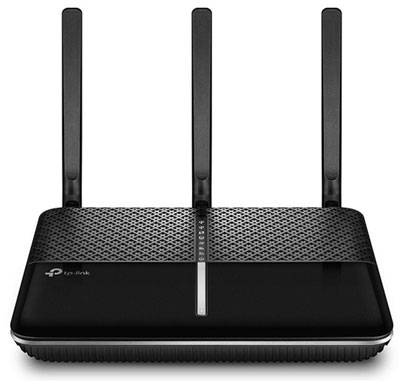
Eieren av TV-enheten må først studere de tekniske instruksjonene for TV-en og finne ut sin IP-adresse for ytterligere innstillinger. Det anbefales å få informasjon om hvilken type tilkobling som tilbys av Internett-leverandøren. Det er en statisk og dynamisk IP-adresse eller PPPoE, som også må vurderes.
Tilkoblingsmetoder
Det er følgende måter å koble TV-en til Internett på:
- direkte kabeltilkobling for modeller med innebygd LAN-kontakt;
- bruke en Wi-Fi-ruter, en spesiell set-top-boks eller en PLS-adapter;
- aktiver WPS;
- signaloverføring gjennom en datamaskin eller bærbar datamaskin;
- Smart TV-innstilling.
Når du vet hvordan du får tilgang til Internett fra en TV med dette utstyret, kan du dra full nytte av en slik tilkobling.
Direkte kabeltilkobling
Det er flere måter å koble til. Hvis enheten har en LAN-inngang, kan du koble TV-en til Internett via en kabel ved å koble den direkte til denne porten. Hvis du har en dynamisk IP-adresse, opprettes en nettverkskabelforbindelse uten at brukeren gjør noe mer. TV-en vil umiddelbart motta en IP-adresse som åpner tilgang til Internett.
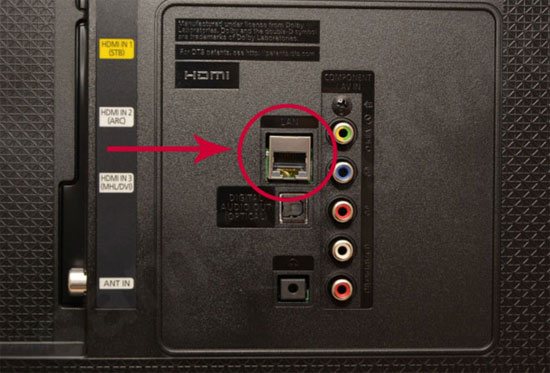
Hvis leverandøren oppgir en statisk IP, må abonnenten stille inn nødvendige parametere i innstillingene manuelt.I TV-menyen finner du elementet "Nettverk / Nettverkstilkobling" og går til fanen "Konfigurer tilkobling". Bruk fjernkontrollen til å velge "Manuell oppsett"-elementet og trykk på "Kablet"-knappen. Her skal du skrive inn IP-adresse og DNS, bekrefte endringene som er gjort. Etter det kan brukeren selvstendig bygge et rutekart.
Gjennom en ruter
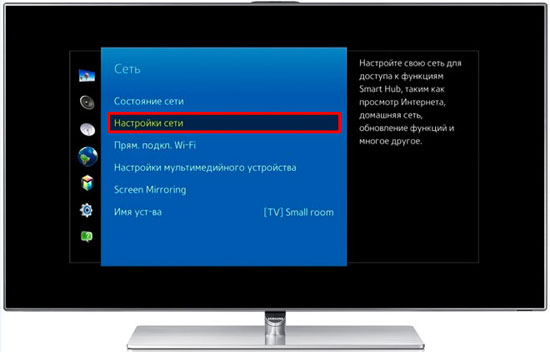
Ruteren lar deg koble flere enheter til Internett: datamaskin, bærbar PC, TV. Gjennom porten på ruteren kan du koble til TV-en ved hjelp av en kabel eller via WiFi. I det første tilfellet er den ene enden av kabelen koblet til den innebygde TV-porten, og den andre til inngangen på bakpanelet av ruteren og merket med gult. Hvis alt er gjort riktig, vil data fra ruteren bli overført til TV-en, på panelet som portindikatorlyset vil lyse opp. Til slutt må du velge typen IP som brukes og manuelt legge inn nødvendige data.
Du kan sette opp en trådløs Wi-Fi-tilkobling på en TV-enhet som har en innebygd Wi-Fi-modul. Følg disse trinnene for å aktivere den:
- sjekk funksjonaliteten til den tilkoblede ruteren;
- åpne enhetsmenyen og i innstillingene gå til elementet "Nettverkstilkobling", om nødvendig, spesifiser tilkoblingstypen - trådløs;
- i listen som vises, velg et tilgjengelig trådløst punkt i hjemmenettverket;
- skriv inn passordet og vent på tilkoblingen.

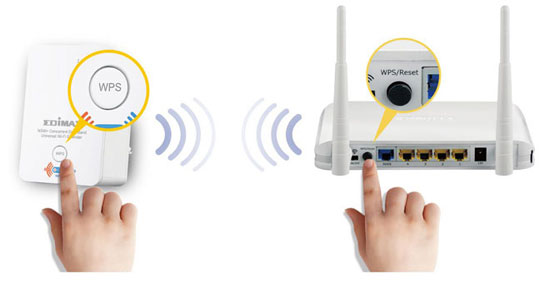
I mangel av en Wi-Fi-adapter, kan du koble til Internett ved hjelp av WPS - Wi-Fi Protected Setup. For å gjøre dette må du kjenne til påloggingsinformasjonen og passordet som er angitt på ruteren.Det er en WPS-knapp på baksiden av ruteren, du må trykke og holde den i noen sekunder, deretter aktivere WPS-funksjonen på TV-en, om nødvendig, skriv inn en spesiell kode.
Via PC eller laptop
Brukere kan koble en gammel TV eller en hvilken som helst moderne TV-modell til datamaskinen eller bærbar PC. Enheten vil fungere i 2 moduser:
- Repetisjon av bilde: TV-en fungerer som en skjerm. Du kan åpne en nettleser og se filmer, men enheten kan kun styres via en datamaskin. HDMI eller VGA brukes til å opprette en tilkobling.
- Lese data fra en datamaskin. Du kan få tilgang til datamaskindata ved å bruke et etablert lokalt nettverk. Brukeren vil kunne se filmer og lytte til musikk som er lagret på PC-ens harddisk uten internettforbindelse.
Via TV-boks
Du må forstå hva du trenger for å koble til. Standard set-top-bokser fra forskjellige produsenter har TV-visning, nettleser og hjemmekinofunksjoner. De er analoge med "Smart TV". Set-top-boksen kobles til ruteren ved hjelp av en LAN-kabel eller Wi-Fi, og til TV-en via HDMI. IP-adresseinnstillingene angis i set-top-boksen-menyen.
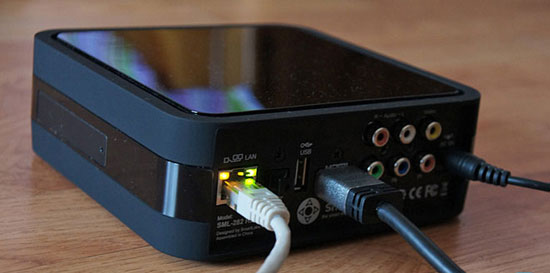
En Android-set-top-boks er en analog av en mobiltelefon eller et nettbrett, hvis grensesnitt åpnes på en stor skjerm. Apper lastet ned fra Play Market kan brukes fra TV-en. På TV åpnes tilgang til arbeid med e-post og direktemeldinger, visning av nettkanaler via Internett. For å gjøre dette, må du studere instruksjonene for å søke og konfigurere kanaler.
En slik set-top-boks lar deg koble Internett til en gammel TV som ikke har Smart TV-funksjonen eller Wi-Fi-mottakere. Faktisk er dette en slik minidatamaskin.
PLS-adapter og trådløs tilkobling
Hvis du har et standardmodem, kan du koble til nettverket med en Ethernet-kabel. En PLS-adapter (powerline) kan erstatte en slik kabel - en enhet som overfører et signal gjennom ledningene til et hjemmenettverk. Slikt utstyr leveres av Beeline- og Rostelecom-leverandører.
Utseendet til adapteren minner litt om en vanlig strømforsyning, men bare uten ledninger. Settet består av en mottaker og en sender. Vi kobler senderen til ruteren ved hjelp av en Ethernet-kabel, trykker deretter på knappen på begge Pair-adaptere og etter sammenkobling kan Internett tas fra mottakeren ved hjelp av samme Ethernet-kabel gjennom STB-set-top-boksen.
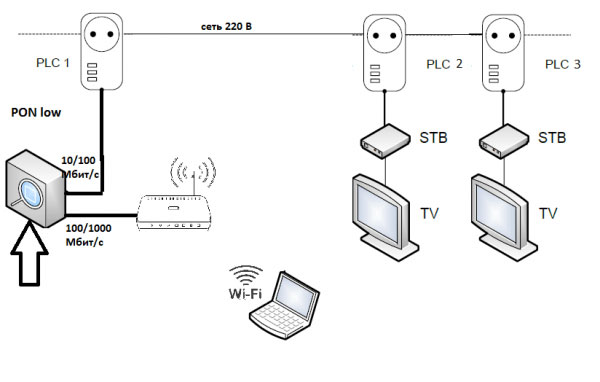
Moderne adaptere gir høye dataoverføringshastigheter - opptil 1 GB per sekund, men dette er den deklarerte, reelle overføringshastigheten er fortsatt lavere, men vanligvis høyere enn når den er tilkoblet via Wi-Fi. PLS-adaptere kobles til et strømuttak.
Smart TV-innstillinger
Samsung og LG TVer
TV-er fra begge merkene er konfigurert på samme måte. For å koble Smart TV til Internett trenger du:
- Gå til hovedmenyen.
- Logg inn på din personlige brukerkonto ved å skrive inn brukernavn og passord
- For å opprette en ny konto må du registrere deg med e-postadressen din.
Du kan laste ned programmer på din personlige konto. Det er også tilgang til Internett. Ved signaltap må IP-adressen legges inn manuelt.
Sony TVer
Eiere av japanske Sony TV-er bør følge følgende handlingsplan:
- gå til enhetsmenyen og velg "Hjem" -elementet;
- klikk på knappen med navnet "Innstillinger";
- gå til "Nettverk"-fanen, og klikk deretter på "Oppdater Internett-innhold";
- i "Mine applikasjoner"-vinduet, velg det aktuelle ikonet for å starte.
Ellers er Smart TV-funksjonen den samme som den tilsvarende funksjonen som finnes på andre enheter. Du kan administrere det uten å endre fastvaren til enheten.
Lignende artikler: